Surveillance Station 초기 설정은 시놀로지 NAS에서 IP 카메라를 연결하고 녹화 서버로 구성하는 과정입니다. 별도 NVR 장비 없이 NAS 하나로 실시간 모니터링, 자동 녹화, 모션 감지 알림까지 구성할 수 있습니다. 이 글에서는 Surveillance Station 초기 설정 전 과정을 패키지 설치부터 DS cam 모바일 앱 연동까지 스크린샷과 함께 안내합니다.
Surveillance Station 초기 설정 전 알아야 할 것
Surveillance Station은 DSM의 전문 NVR 패키지로, 기본 2채널은 무료입니다. 카메라 3대 이상은 채널 라이선스를 별도 구매해야 하며, ONVIF 프로토콜 지원 IP 카메라라면 대부분 연동 가능합니다. 공식 UI 안내는 Synology 도움말에서 확인하세요.
- IP 카메라 라이브 영상 실시간 모니터링 및 녹화
- 상시·모션 감지·스케줄 녹화 방식 중 선택
- 움직임 감지 시 이메일·앱 자동 알림
- 웹 브라우저 및 DS cam 앱에서 원격 시청
- 이벤트 로그 검색 및 내보내기
Surveillance Station 초기 설정 단계별 가이드
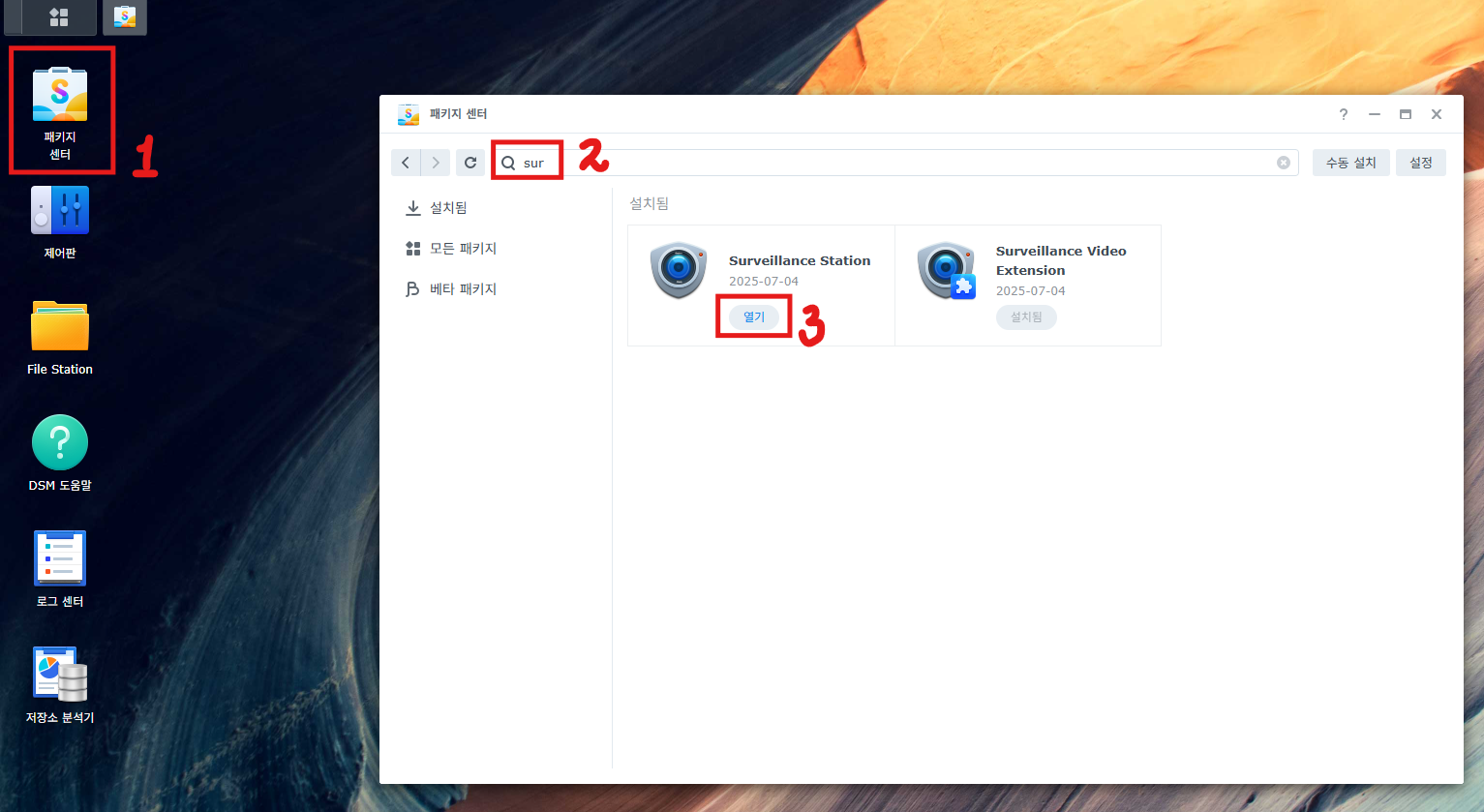
1단계. 패키지 센터에서 Surveillance Station 설치
DSM에 관리자 계정으로 로그인 후 패키지 센터에서 Surveillance Station을 검색해 설치합니다.
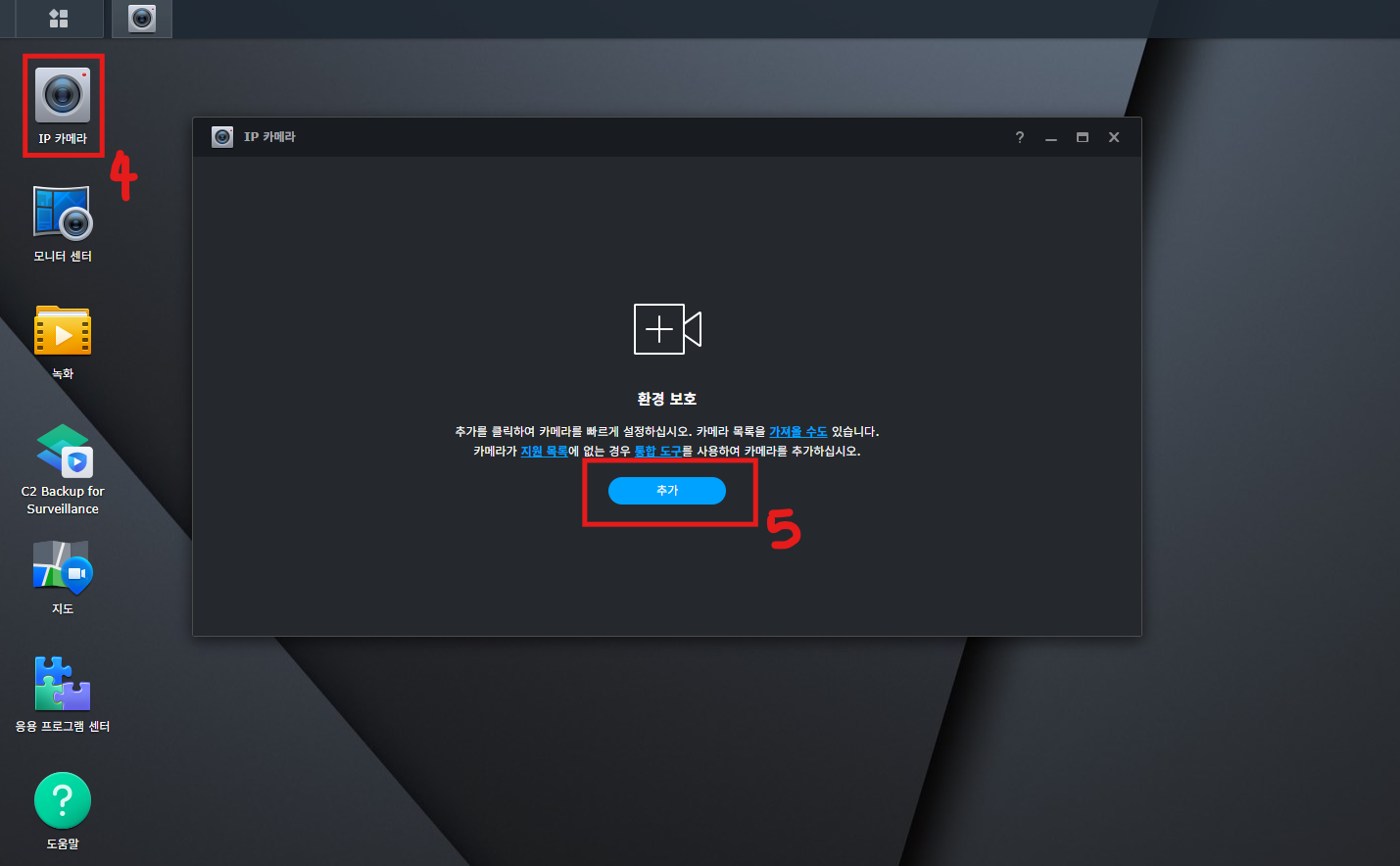
2단계. IP 카메라 추가
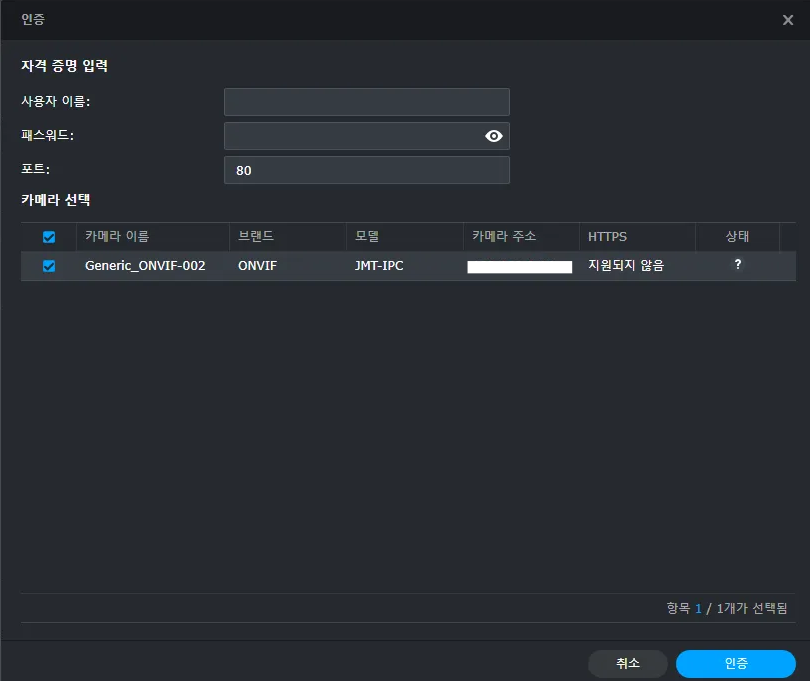
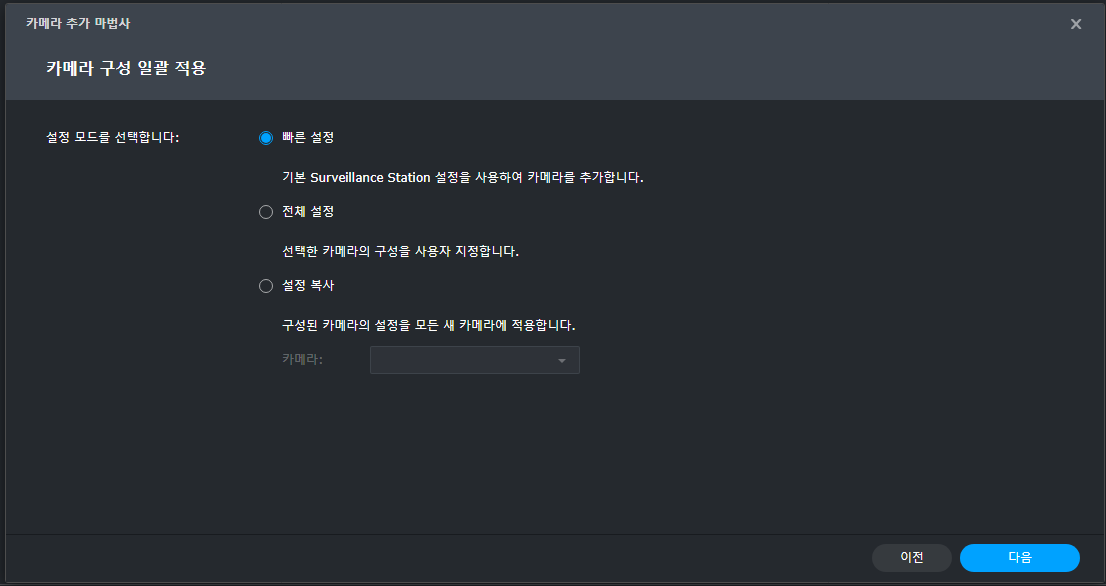
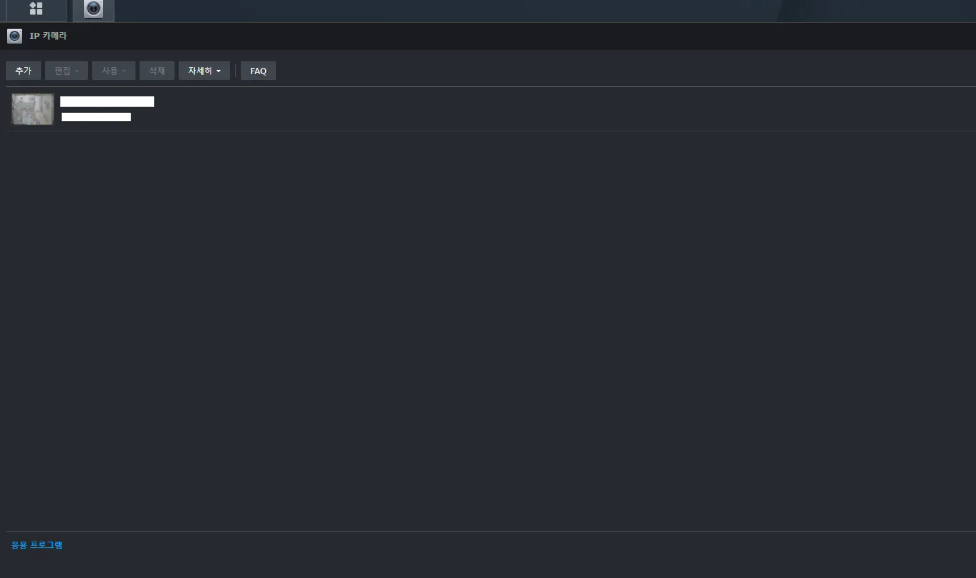
Surveillance Station 초기 설정 중 핵심 단계입니다. IP 카메라 → 추가를 클릭해 카메라를 등록합니다. 호환 카메라 목록은 Synology 카메라 설정 가이드를 참고하세요.
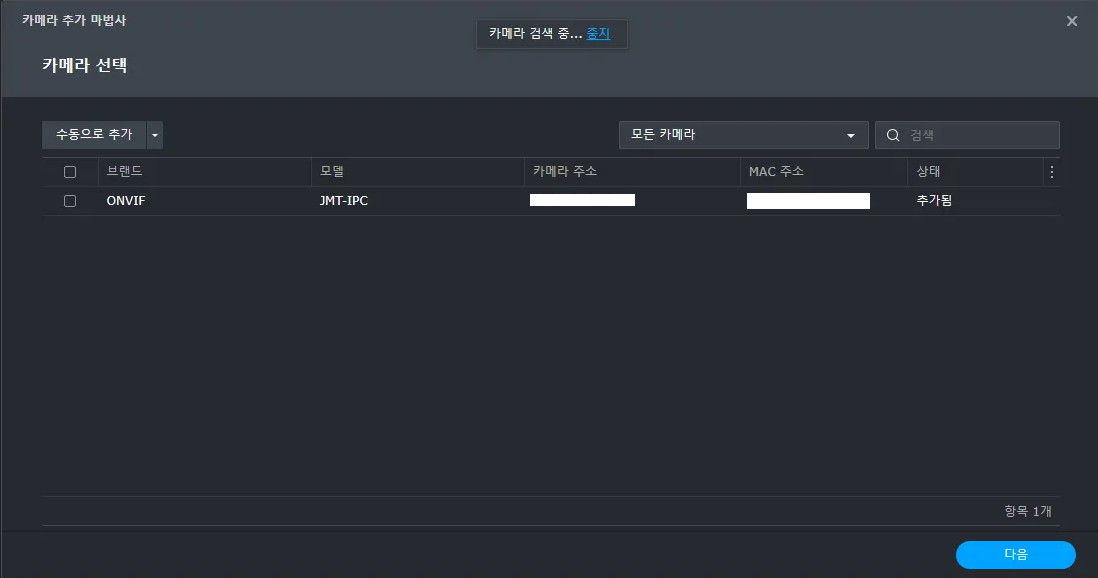
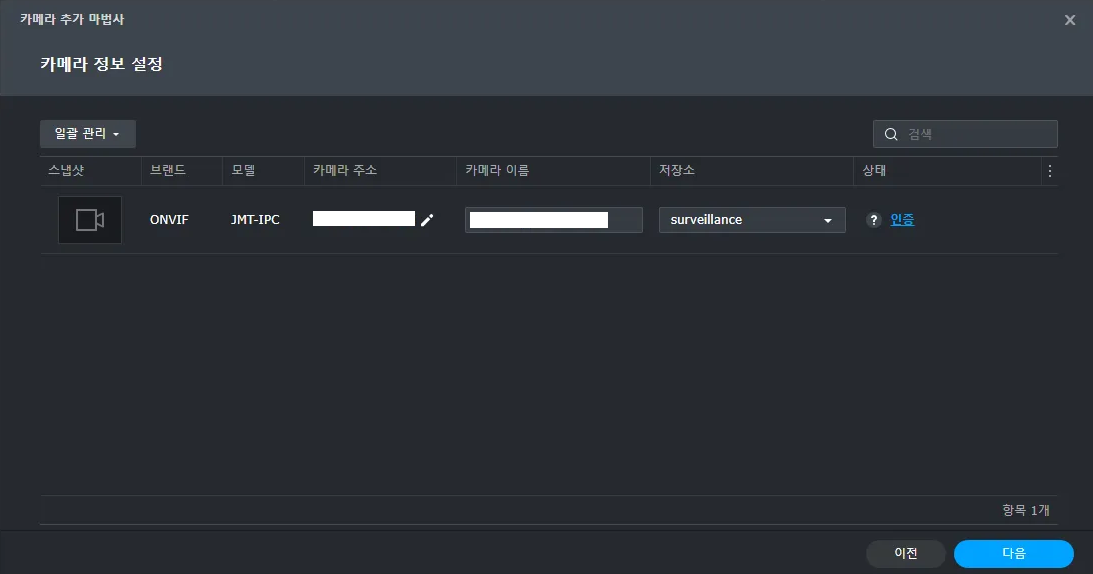
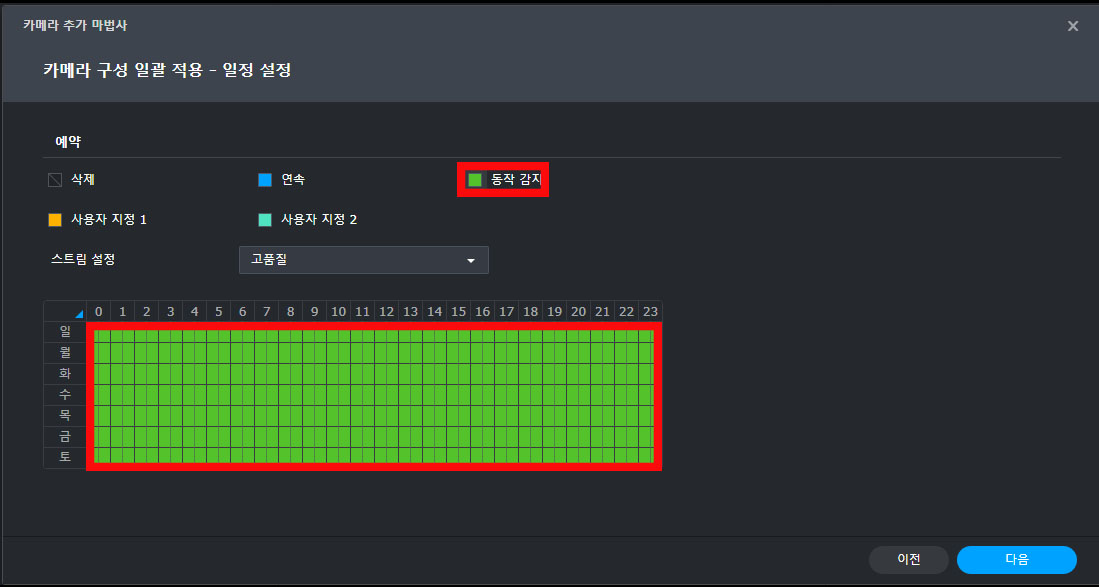
3단계. 녹화 방식 및 모션 감지 설정
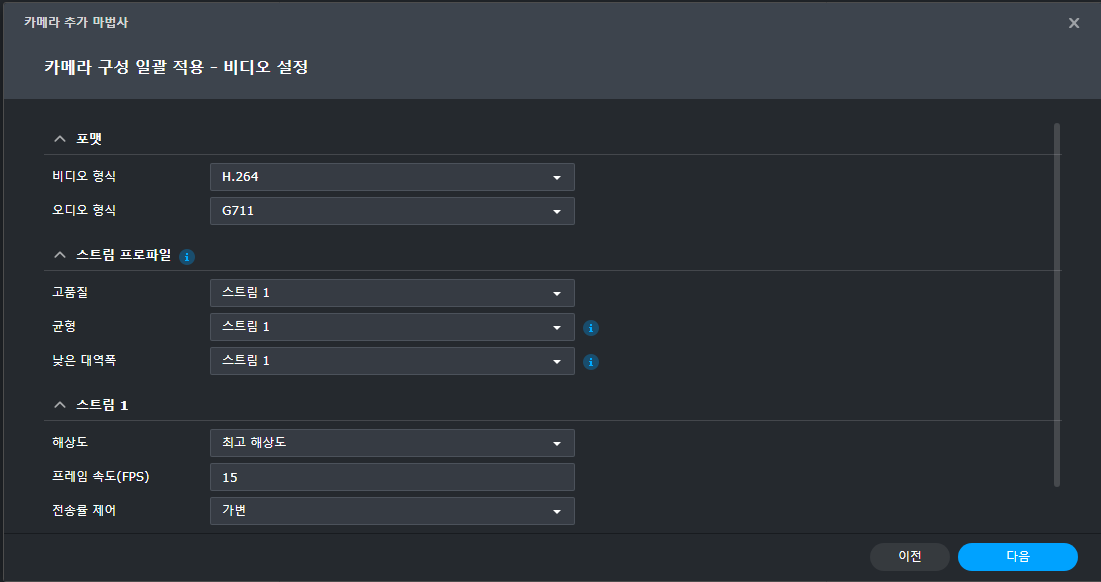
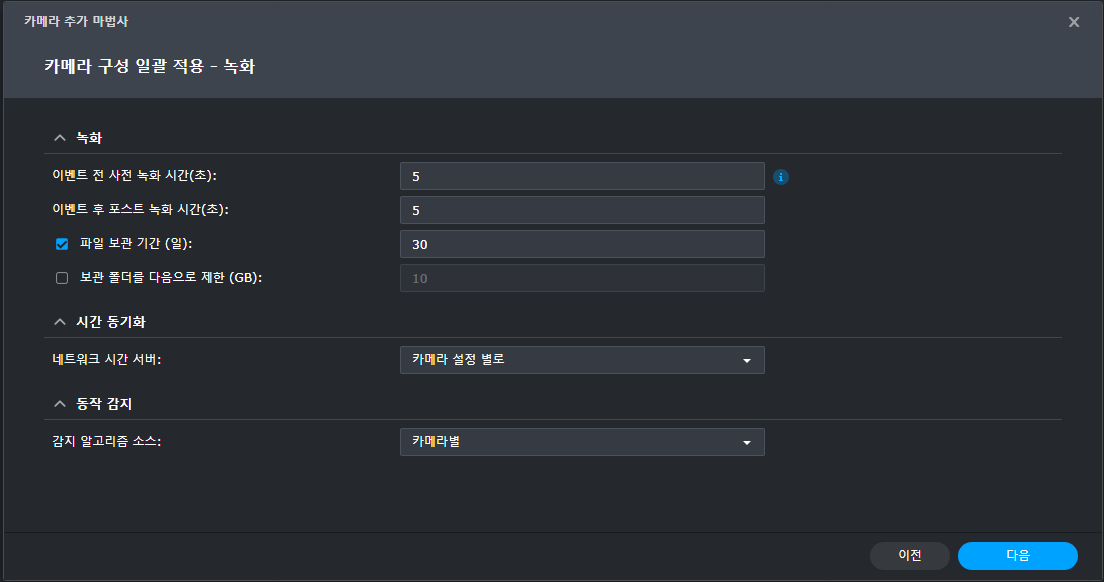
저장 공간을 아끼려면 모션 감지 녹화를 권장합니다. 상시 녹화는 1080p 기준 하루 수십 GB를 사용합니다.
| 녹화 방식 | 설명 | 권장 용도 |
|---|---|---|
| 상시 녹화 | 24시간 연속 녹화 | 중요 구역 상시 감시 |
| 모션 감지 | 움직임 감지 시에만 녹화 | 일반 가정·사무실 |
| 스케줄 | 지정 시간대에만 녹화 | 업무 시간 외 감시 |
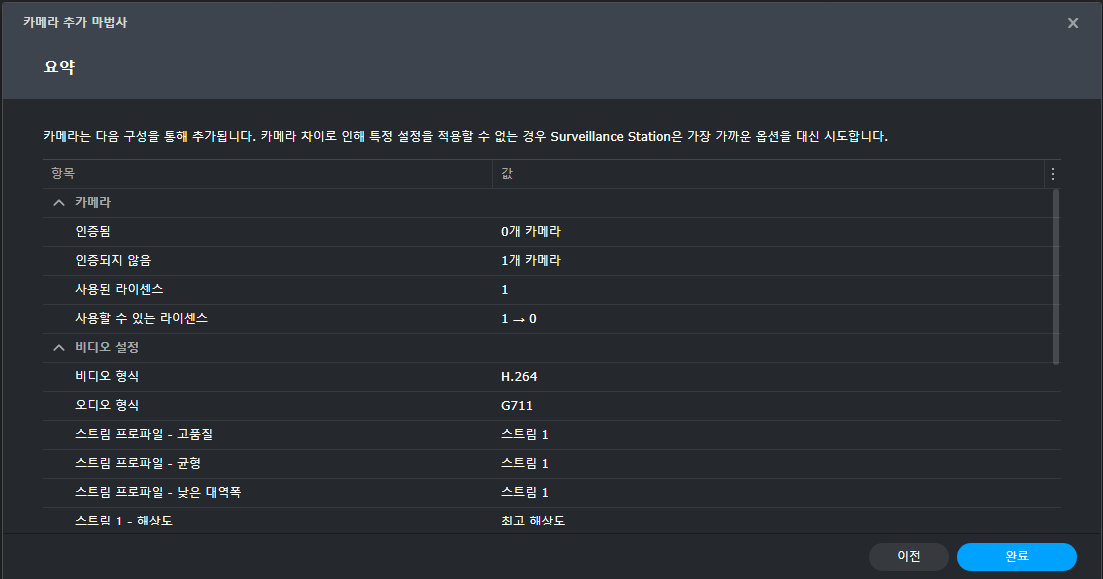
4단계. 설정 완료 및 라이브 뷰 확인
설정 완료 후 라이브 뷰에서 카메라 영상을 실시간 확인합니다. 이후에도 카메라 설정은 편집 메뉴에서 수정 가능합니다.
DS cam 모바일 앱으로 원격 모니터링
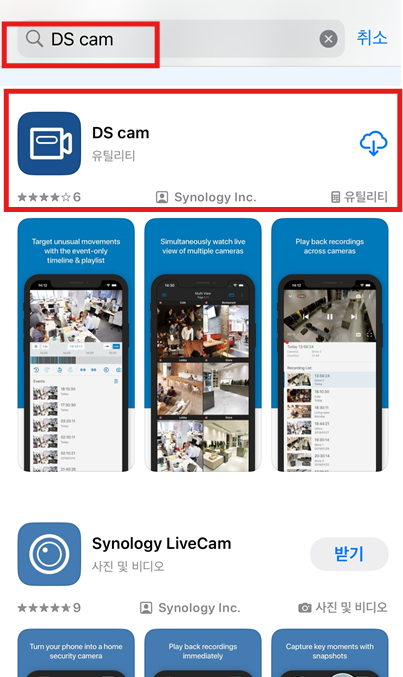
Surveillance Station 초기 설정 이후 외출 중에도 확인하려면 DS cam 앱을 사용합니다. 앱스토어/구글 플레이에서 DS cam을 설치하고 QuickConnect ID로 로그인하면 내·외부 모두 접속 가능합니다.
주의사항 및 운용 팁
- 무료 2채널 한도: 카메라 3대 이상은 채널 라이선스 구매 필요
- 저장 공간 관리: 녹화 보존 기간 자동 삭제 설정 권장
- 카메라 호환성: ONVIF 지원 카메라 대부분 호환, 사전 목록 확인 권장
- 외부 접속: QuickConnect 또는 DDNS + 포트포워딩 구성 필요
Surveillance Station 초기 설정이나 카메라 연동에 어려움이 있다면 원격 지원 문의를 통해 도움받으실 수 있습니다.
답글 남기기