시놀로지 NAS에서 파일을 열 때 시놀로지 NAS 파일 읽기 전용으로만 열리는 경우, 대부분 다른 사용자가 해당 파일을 점유 중인 것이 원인입니다. DSM에는 누가 어떤 파일을 열고 있는지 실시간으로 확인하고 강제 해제할 수 있는 기능이 내장되어 있습니다.
시놀로지 NAS 파일 읽기 전용 문제 — 확인 방법 3가지
| 방법 | 확인 정보 | 경로 |
|---|---|---|
| 리소스 모니터 → 액세스한 파일 | 파일 경로, 사용자 계정, IP, 서비스(SMB/FTP 등) | 메인 메뉴 → 리소스 모니터→ 연결 → 액세스한 파일 |
| Synology Drive 파일 잠금 | 잠금한 사용자 확인, 잠금/해제 처리 | Drive Web Portal → 파일 우클릭 → Lock |
| 로그 보기 | 파일 열기·편집·잠금 이력 조회 | Drive Web Portal → 계정 아이콘 → Log |
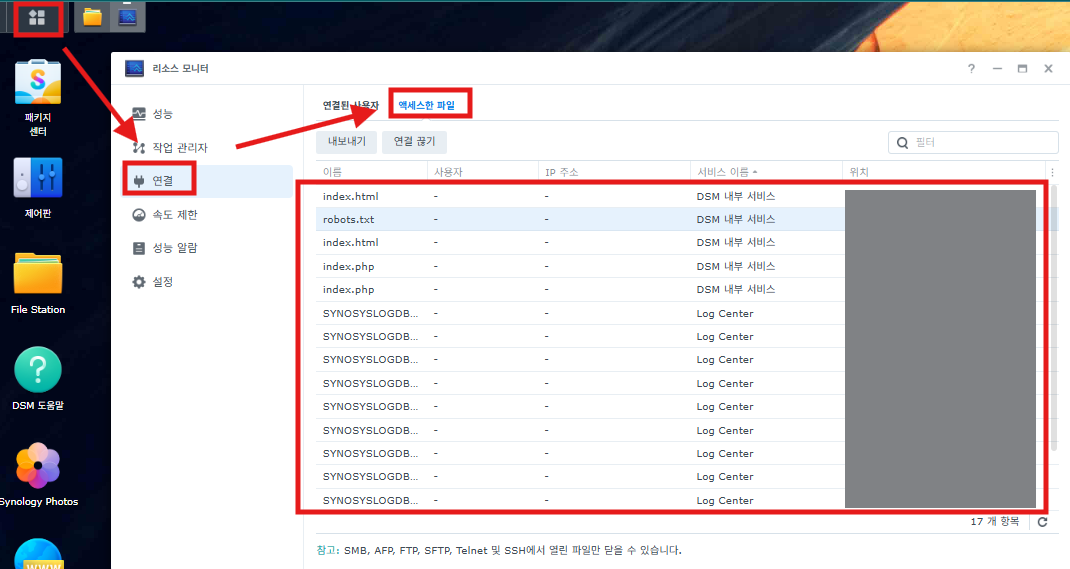
방법 1. 리소스 모니터로 실시간 확인 및 강제 해제
가장 빠른 방법으로, 시놀로지 NAS 파일 읽기 전용 문제를 즉시 파악하고 연결을 끊을 수 있습니다.
- DSM 로그인 → 메인 메뉴 → 리소스 모니터
- 상단 탭 연결 → 엑세스한 파일 선택
- 목록에서 파일 경로 / 사용자 계정 / 클라이언트 IP / 서비스 확인
- 해당 행 선택 후 연결 끊기 클릭 → 파일 점유 강제 해제
⚠️ 연결 끊기는 해당 사용자·IP의 모든 열린 파일에 동시 적용됩니다. NFS 연결에는 지원되지 않습니다.
방법 2. Synology Drive 파일 잠금으로 점유자 확인
Synology Drive를 사용하는 경우, 잠금이 걸린 파일은 아이콘 옆에 Locked by [사용자명]으로 표시됩니다.
- Drive Web Portal → 파일 우클릭 → Lock(잠금) / Unlock(해제)
- 잠금 해제는 잠금한 사용자 또는 관리자만 가능
- Synology Office 파일은 자동 잠금 미지원
방법 3. 로그로 접근 이력 추적
- Drive Web Portal → 오른쪽 하단 계정 아이콘 → Log
- 날짜·시간·사용자·동작(열기, 편집, 잠금 등)으로 필터링
시놀로지 NAS 파일 읽기 전용 문제가 반복될 때 대응 방법
- 작업 전 Lock, 작업 완료 후 Unlock하는 습관 권장
- 여러 명이 동시 편집하는 경우 Synology Office 활용으로 충돌 방지
- 특정 PC에서 파일이 항상 점유된다면 파일 탐색기 종료 또는 PC 재부팅으로 SMB 세션 강제 해제
- SMB 세션 관련 문제라면 DSM 제어판 → 파일 서비스 → SMB에서 유휴 세션 타임아웃 설정 검토
더 복잡한 파일 점유 문제나 접근 권한 설계가 필요하다면 상담 문의를 통해 도움받으실 수 있습니다.
답글 남기기