사무실에서 여러 명이 같은 엑셀 파일을 번갈아 수정하다 보면 최신 버전 관리가 어렵습니다. 시놀로지 NAS 문서 공동 편집은 Synology Office와 Drive를 활용해 Google Docs처럼 실시간으로 같은 문서를 여러 명이 동시에 편집할 수 있는 기능입니다. 외부 클라우드 없이 NAS에서 직접 운영하므로 사내 보안 정책을 지키면서도 협업 효율을 높일 수 있습니다.
시놀로지 NAS 문서 공동 편집 — Synology Office vs 구글 Docs 비교
| 항목 | Synology Office | Google Docs |
|---|---|---|
| 서버 위치 | 사내 NAS (온프레미스) | 구글 클라우드 |
| 보안 | 외부 노출 없음 | 구글 서버에 데이터 저장 |
| 실시간 공동 편집 | 지원 | 지원 |
| 엑셀 호환성 | 부분 호환 (복잡한 함수 주의) | 부분 호환 |
| 비용 | NAS 보유 시 무료 | 무료 (용량 제한) |
| 인터넷 연결 | 내부망 불필요 (외부는 포트 설정 필요) | 필수 |
시놀로지 NAS 문서 공동 편집 설정: Synology Office 설치
공동 편집 기능을 사용하려면 Synology Office와 Synology Drive Server 두 가지 패키지가 모두 설치되어 있어야 합니다.
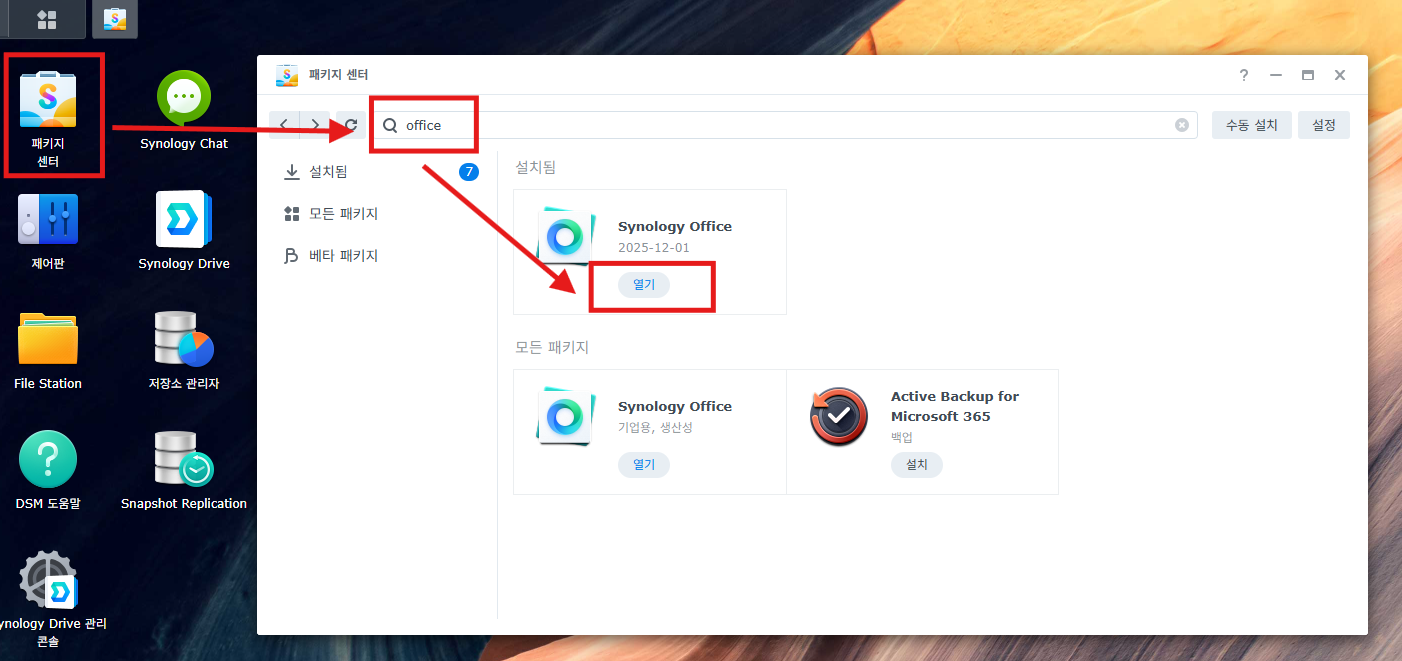
- DSM에서 패키지 센터를 실행합니다.
- 검색창에 Synology Office를 입력하고 설치합니다. Drive Server를 포함한 관련 패키지가 함께 설치됩니다.
Drive Server에서 팀 폴더 설정
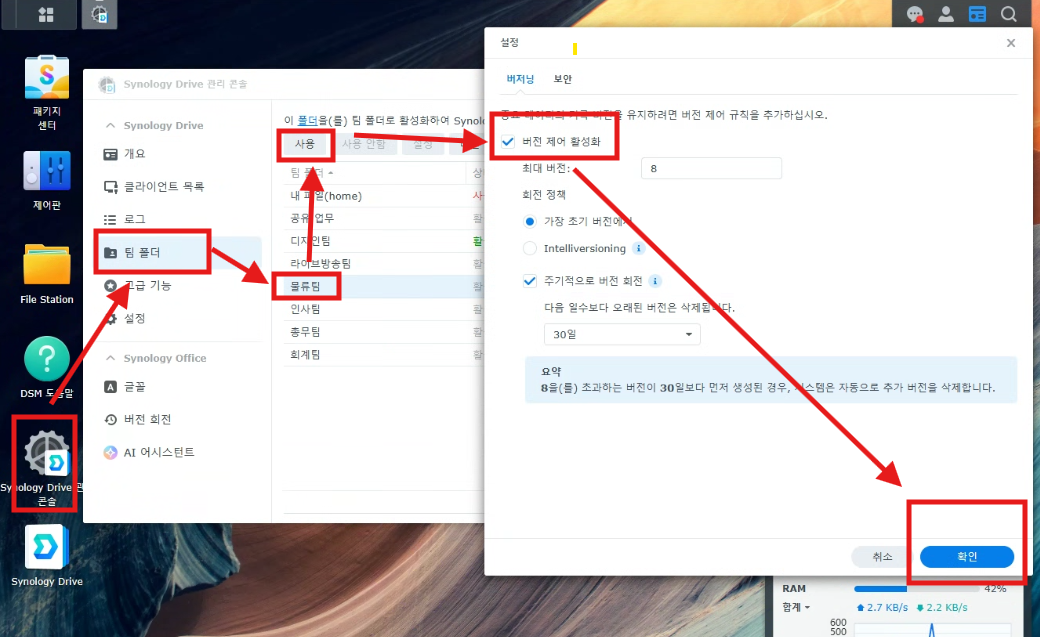
시놀로지 NAS 문서 공동 편집은 팀 폴더로 지정된 공유 폴더 안에서 이루어집니다. 팀 폴더를 먼저 활성화해야 합니다.
- Synology Drive 관리 콘솔을 실행합니다.
- 팀 폴더 탭에서 공동 편집에 사용할 공유 폴더를 선택합니다.
- 팀 폴더 사용을 활성화합니다.
- 버전 제어 활성화 여부를 선택합니다. 버전 제어를 켜면 이전 버전으로 복원이 가능하지만 저장 공간을 추가로 사용합니다. 버전 수를 적절히 제한하거나 비활성화를 고려하세요.
엑셀 파일을 Synology Office 형식으로 변환
기존 엑셀(.xlsx) 파일을 공동 편집하려면 Synology Office 형식(.osheet)으로 변환해야 합니다. 변환 후 원본 엑셀 파일은 그대로 유지됩니다.
- Synology Drive를 실행합니다.
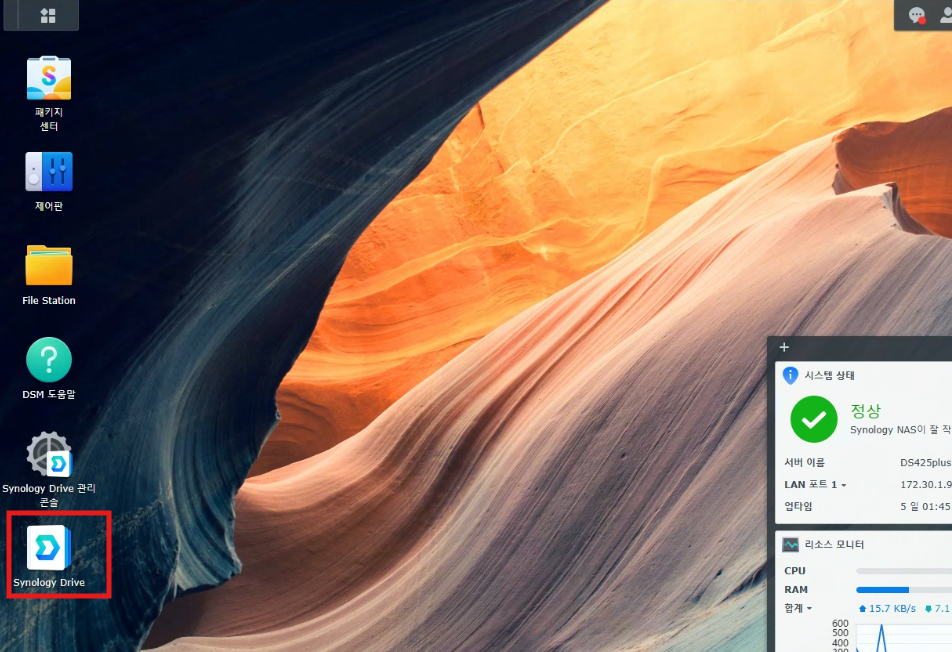
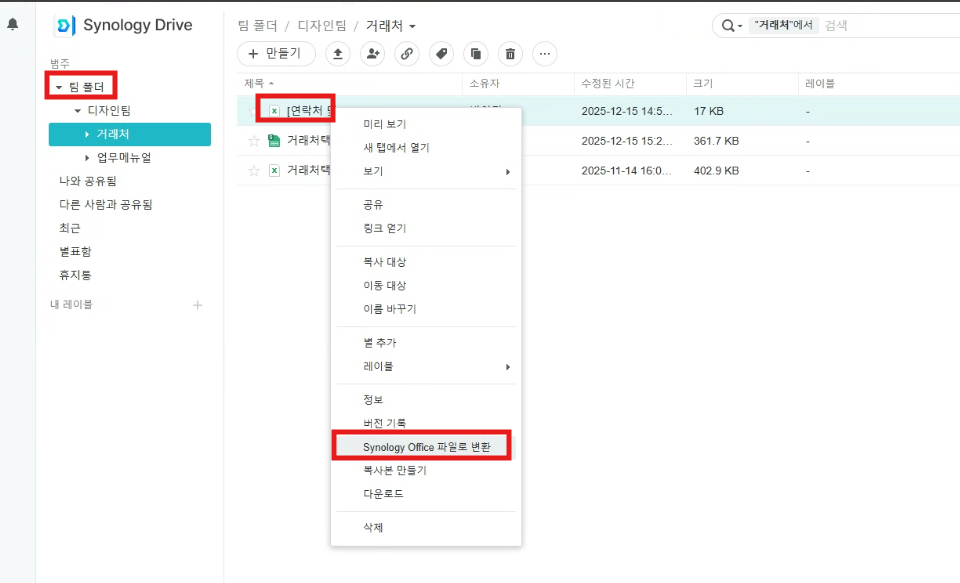
- 팀 폴더 안에서 변환할 엑셀 파일을 찾습니다.
- 파일을 마우스 우클릭 → Synology Office 파일로 변환을 선택합니다.
- 변환된 .osheet 파일을 클릭하면 브라우저에서 편집 화면이 열립니다.
- 다른 계정으로 로그인한 사용자가 같은 파일을 열면 실시간 공동 편집이 시작됩니다.
자주 묻는 질문
파일 탐색기에서 바로 편집이 안 되는 이유
Synology Office 공동 편집은 반드시 Synology Drive 앱이나 웹 브라우저를 통해서만 가능합니다. 파일 탐색기(SMB)로 폴더에 접근해 .osheet 파일을 직접 열면 공동 편집 기능이 작동하지 않습니다.
다시 엑셀 파일로 내보내기
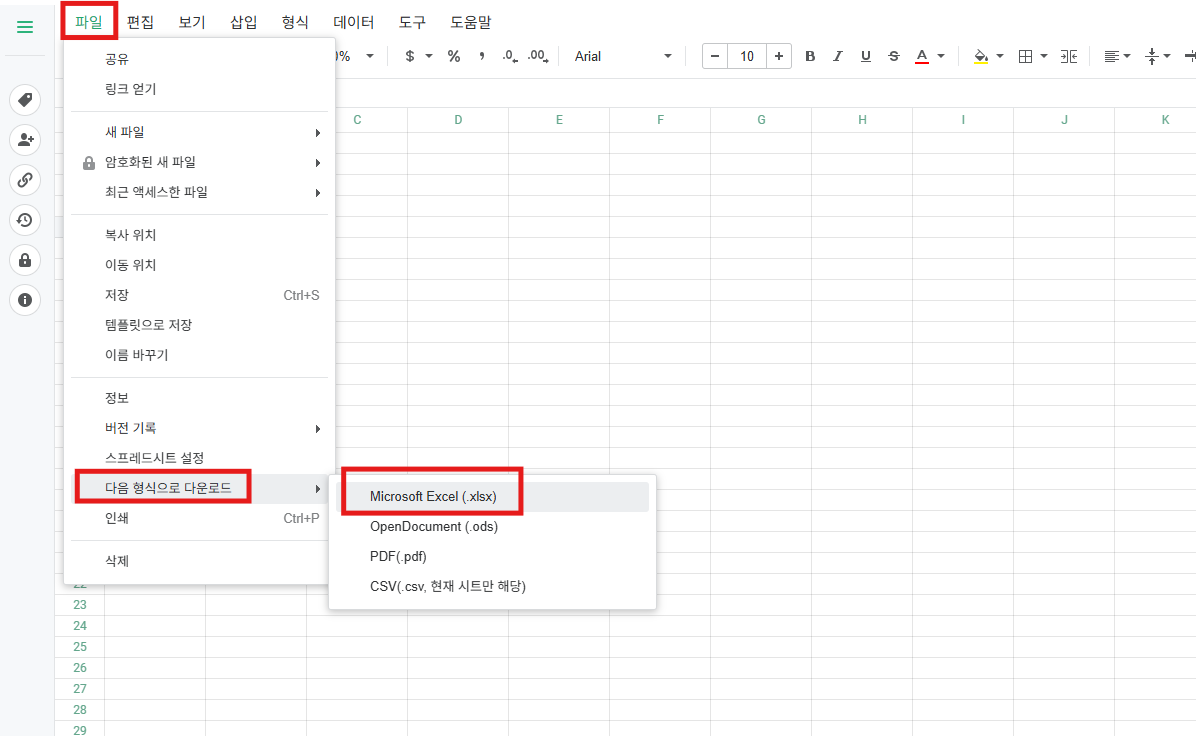
편집 완료 후 엑셀로 다시 내보내려면 파일 열기 → 파일 → 다음 형식으로 다운로드 → .xlsx를 선택합니다. 단, 복잡한 함수나 매크로가 포함된 경우 변환 과정에서 일부 기능이 유지되지 않을 수 있습니다.
외부에서도 공동 편집이 가능한가요?
가능합니다. NAS에 외부 도메인이 연결되어 있고 HTTPS가 설정된 경우 외부 네트워크에서도 Synology Drive 웹으로 접속해 공동 편집할 수 있습니다. 자주 접속하는 URL은 브라우저 즐겨찾기에 추가해 두면 편리합니다.
Synology Drive 공동 편집 환경 구성이나 외부 접속 설정이 필요하다면 상담 문의를 통해 도움받을 수 있습니다.
공식 참고 문서: 시놀로지 공식 KB — Synology Drive 안내
답글 남기기