윈도우 NAS 연결 자격증명 오류는 NAS 계정 정보가 바뀐 뒤에도 Windows가 기존 로그인 정보를 캐시로 계속 사용하면서 발생합니다. 단순히 재로그인하거나 PC를 재시작해도 해결이 안 되는 이유가 바로 이 때문입니다. Windows 자격 증명 관리자에서 캐시된 항목을 삭제하면 깔끔하게 해결됩니다.
윈도우 NAS 연결 자격증명 오류 원인
Windows는 SMB 프로토콜로 연결한 서버(NAS, 파일 서버)의 계정 정보를 자동으로 저장합니다. 이후 NAS에서 비밀번호를 변경하거나 계정이 바뀌면, Windows는 저장된 구 정보를 계속 사용하려 해서 인증 오류가 반복됩니다. 주로 아래 상황에서 발생합니다.
- NAS 계정 비밀번호를 변경한 경우
- NAS 사용자 계정을 새로 만들거나 삭제한 경우
- 부서 이동이나 담당자 교체로 계정이 바뀐 경우
- NAS를 교체하거나 IP가 변경된 경우
윈도우 NAS 연결 자격증명 오류 해결 방법
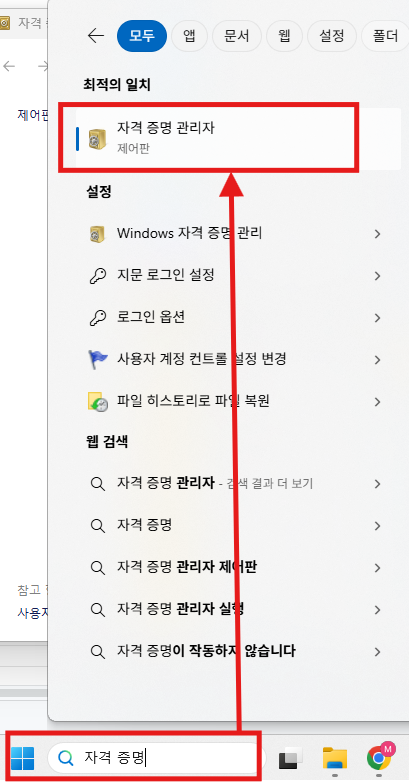
1단계: 자격 증명 관리자 열기
작업 표시줄 검색창에 '자격 증명'을 입력하고 자격 증명 관리자(Windows Credential Manager)를 선택합니다.
2단계: NAS 관련 항목 삭제
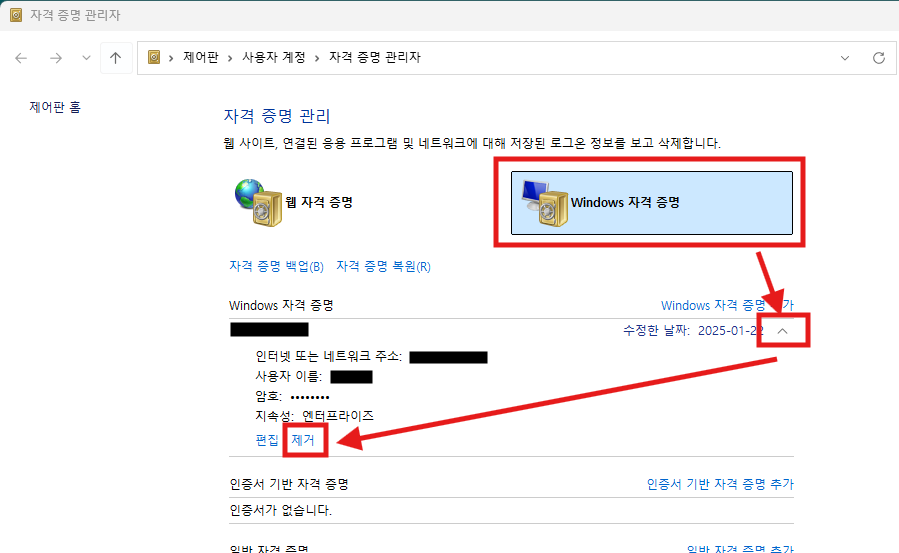
- 자격 증명 관리자에서 Windows 자격 증명 탭을 선택합니다.
- 목록에서 NAS의 IP 주소 또는 서버 이름이 포함된 항목을 찾습니다.
- 항목 옆 ^ (자세히 보기)를 눌러 펼친 후 제거를 클릭합니다.
3단계: PC 재부팅 후 재연결
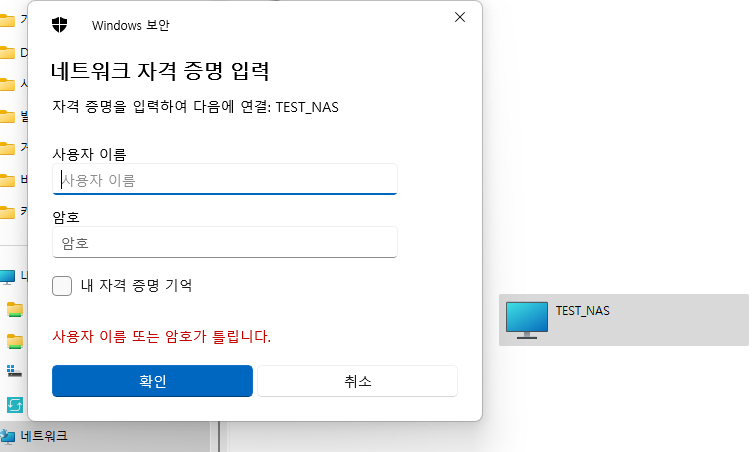
자격 증명을 삭제한 뒤 반드시 PC를 재부팅합니다. 재부팅 없이 재연결하면 세션 캐시가 남아 있어 오류가 재발할 수 있습니다. 재부팅 후 NAS 폴더에 접근하면 새 로그인 창이 뜨며, 변경된 계정 정보를 입력하면 정상 연결됩니다.
명령 프롬프트로 한 번에 삭제하는 방법
여러 NAS 항목을 한 번에 정리하거나 IT 담당자가 원격으로 처리할 때는 CMD 명령어가 편합니다.
# 모든 네트워크 자격 증명 삭제
net use * /delete

# 특정 NAS 경로만 삭제 (예: 192.168.1.100)
net use 192.168.1.100 /delete
명령 실행 후 PC를 재부팅하고 NAS에 새 계정 정보로 재연결합니다.
연결 후 자격 증명 저장 여부
로그인 창에서 '자격 증명 기억'에 체크하면 다음 번에 자동 연결됩니다. 비밀번호가 자주 바뀌는 환경이라면 저장하지 않고 매번 입력하는 편이 오류 재발을 방지하는 데 유리합니다.
| 증상 | 원인 | 해결 |
|---|---|---|
| 접속 시 계속 로그인 요구 | 저장된 자격 증명 오류 | 자격 증명 관리자에서 항목 삭제 |
| 삭제 후에도 오류 반복 | 세션 캐시 잔존 | PC 재부팅 필수 |
| 특정 PC에서만 접속 안 됨 | 해당 PC 자격 증명 문제 | 해당 PC에서만 삭제 처리 |
NAS 계정 관리나 SMB 연결 구성이 필요하다면 상담 문의를 통해 도움을 받을 수 있습니다.
원인 3: SMB 서비스 비활성화 또는 NAS 미부팅
“장치가 준비되지 않았습니다” 문구는 NAS의 SMB 서비스가 꺼져 있거나 NAS 자체가 부팅 중일 때도 나타납니다. 아래를 확인합니다.
- NAS 전원이 켜져 있는지, 부팅이 완료됐는지 확인합니다. (전원 LED 상태 확인)
- DSM → 제어판 → 파일 서비스 → SMB 탭에서 SMB 서비스 활성화에 체크되어 있는지 확인합니다.
- NAS와 PC가 동일한 네트워크(같은 공유기)에 연결되어 있는지 확인합니다.
원인 4: Windows 게스트 계정 접근 차단 (Windows 10/11)
Windows 10 1709 이후 버전부터 게스트 계정을 통한 SMB 접근이 기본 차단됩니다. NAS에 guest 계정이나 익명 접근이 설정되어 있다면 이 정책에 걸릴 수 있습니다. NAS에서 별도 계정을 만들고 해당 계정으로 연결하는 방식을 권장합니다.
| 증상 | 원인 | 해결 |
|---|---|---|
| 권한 없음 + 장치 준비 안 됨 | 자격 증명 캐시 충돌 | 자격 증명 관리자 삭제 → 재부팅 |
| 재입력해도 같은 오류 | NAS 공유 폴더 권한 미부여 | DSM 제어판 → 사용자 권한 확인 |
| NAS 자체가 안 보임 | SMB 서비스 꺼짐 또는 NAS 부팅 중 | NAS 전원 및 SMB 서비스 상태 확인 |
| 특정 PC에서만 오류 | 해당 PC 자격 증명 또는 정책 문제 | 해당 PC에서만 자격 증명 삭제 처리 |
NAS 계정 관리나 SMB 연결 구성이 필요하다면 상담 문의를 통해 도움을 받을 수 있습니다.
답글 남기기