NAS에 워드프레스를 올리면 별도 호스팅 비용 없이 직접 웹사이트를 운영할 수 있습니다. 이 글은 DSM 7.3 기준으로 실제 설치 순서를 정리한 것입니다.
사전 준비
- NAS가 네트워크에 연결되어 있고 DSM에 접속 가능한 상태
- 외부 접속 계획이라면 공인 IP 또는 DDNS 설정 필요
- 도메인이 있다면 미리 NAS IP로 DNS 연결 권장
1. 패키지 설치
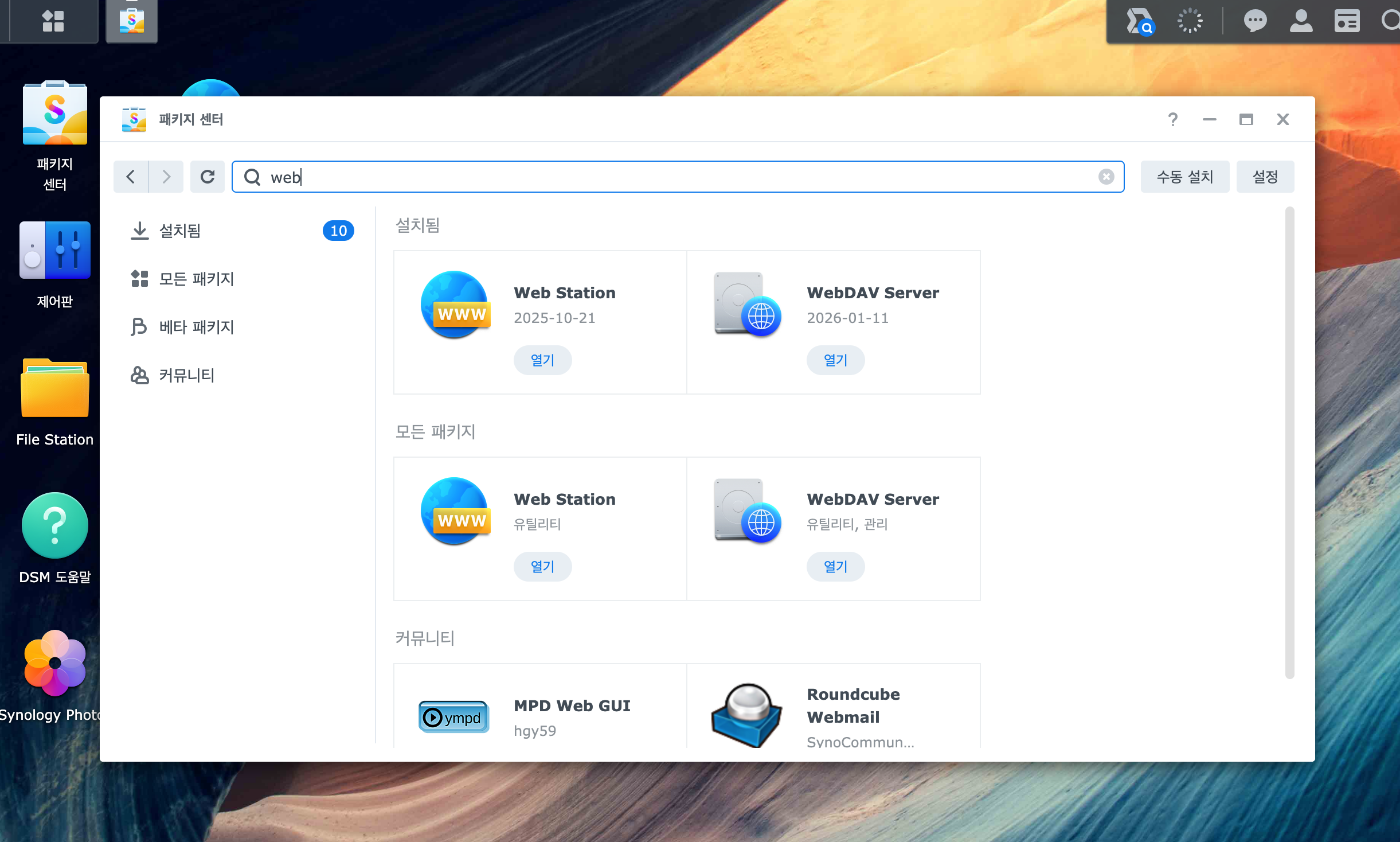
DSM 패키지 센터에서 아래 패키지를 설치합니다.

설치할 패키지:

MariaDB 10 — 워드프레스 데이터베이스. 설치 직후 root 비밀번호를 반드시 설정하세요.

phpMyAdmin — 데이터베이스 GUI 관리 도구. DB 생성 시 사용합니다.

PHP 8.x — 워드프레스 실행에 필요합니다. 8.1 이상 권장.
2. MariaDB 설정 확인

- TCP/IP 연결 활성화: 체크 상태 유지
- 포트: 기본값 3306 유지
- 루트 패스워드 재설정: 처음 설치했다면 반드시 설정
3. Web Station 백엔드 설정
- Web Station 실행 후 웹 서비스 선택
- 기본 서비스 편집
- HTTP 백엔드 서버: Apache HTTP Server 2.4
- PHP 프로필: 설치한 PHP 8.x 선택 후 저장
Apache를 선택하면 워드프레스 퍼머링크가 별도 서버 설정 없이 바로 작동합니다.
4. 데이터베이스 생성
브라우저에서 phpMyAdmin에 접속합니다.
http://NAS-IP/phpMyAdmin/- 상단 데이터베이스 탭 클릭
- 데이터베이스 이름 입력 (예:
wordpress) - 인코딩:
utf8mb4_general_ci선택 후 만들기 - 사용자 계정 탭에서 전용 DB 사용자 추가 후 권한 부여
5. 워드프레스 파일 설치
https://wordpress.org/latest.zip내려받기- DSM > File Station에서
/web/폴더에 업로드 후 압축 해제 - 폴더명을 원하는 이름으로 변경
6. 워드프레스 설치 마법사
http://NAS-IP/폴더명/- 데이터베이스 이름: 4단계에서 만든 이름
- 사용자명 / 비밀번호: DB 사용자 정보
- 데이터베이스 호스트:
127.0.0.1 - 테이블 접두사: 기본값
wp_
설치 완료 후 /wp-admin/으로 관리자 화면에 접속할 수 있습니다.
7. 퍼머링크 설정
워드프레스 관리자 > 설정 > 퍼머링크에서 글 이름 선택 후 저장. Apache 백엔드라면 저장 즉시 작동합니다.
외부 접속 설정
- 포트포워딩: 공유기에서 80, 443 포트를 NAS IP로 포워딩
- DDNS: DSM > 제어판 > 외부 액세스 > DDNS에서 설정
- SSL 인증서: DSM > 제어판 > 보안 > 인증서에서 Let’s Encrypt 무료 발급
주의사항
- 외부에 NAS를 열면 방화벽, 자동 차단, 관리자 포트 변경은 기본입니다
- 워드프레스 보안 플러그인(Wordfence 등)도 함께 설치를 권장합니다
- NAS가 24시간 켜져 있어야 웹사이트가 유지됩니다
- 백업은 NAS 내부가 아닌 외부 저장소로 별도 구성하세요
마무리
시놀로지 NAS로 워드프레스를 운영하면 월 호스팅 비용 없이 직접 서버를 관리할 수 있습니다. 초기 설정이 다소 번거롭지만 한 번 잡아두면 이후 운영은 일반 호스팅과 큰 차이 없습니다.
설정 과정에서 막히는 부분이 있다면 상담 문의를 통해 질문해주세요.
답글 남기기